
 PC Portables Neuf





Clavier de PC portable qui ne fonctionne plus : 7 solutions avant de le remplacer

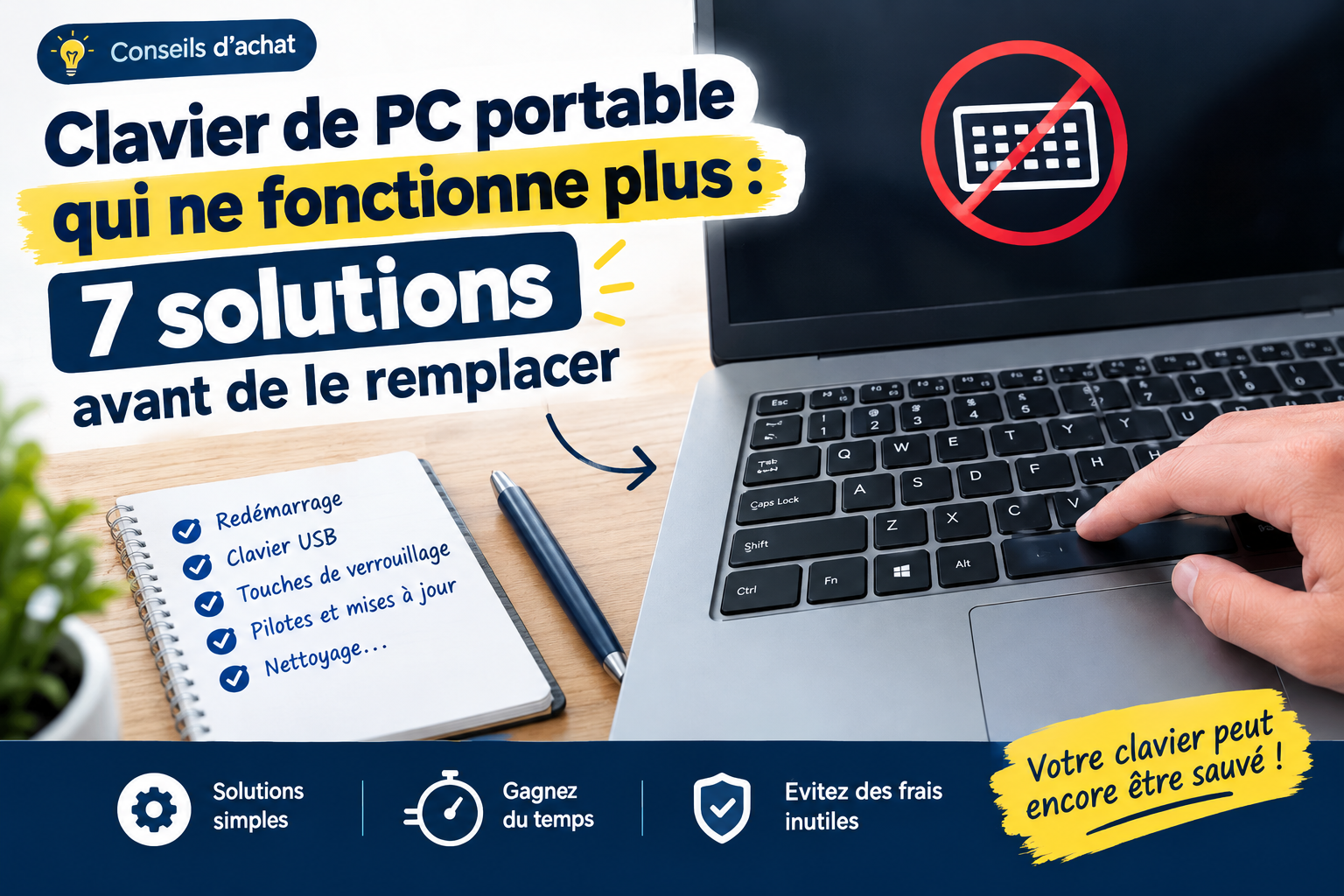
En bref : quand le clavier de votre PC portable ne fonctionne plus, faites trois tests de deux minutes : redémarrez complètement le PC, branchez un clavier USB externe et vérifiez les touches de verrouillage (Fn, Verr Num). Si le clavier externe marche mais pas le clavier intégré, la panne vient de ce dernier. Voici comment savoir s’il faut le réparer ou le remplacer.
Sommaire
Le test qui tranche en deux minutes
Avant de toucher à Windows, cherchez d’où vient la panne. Un seul test vous oriente.
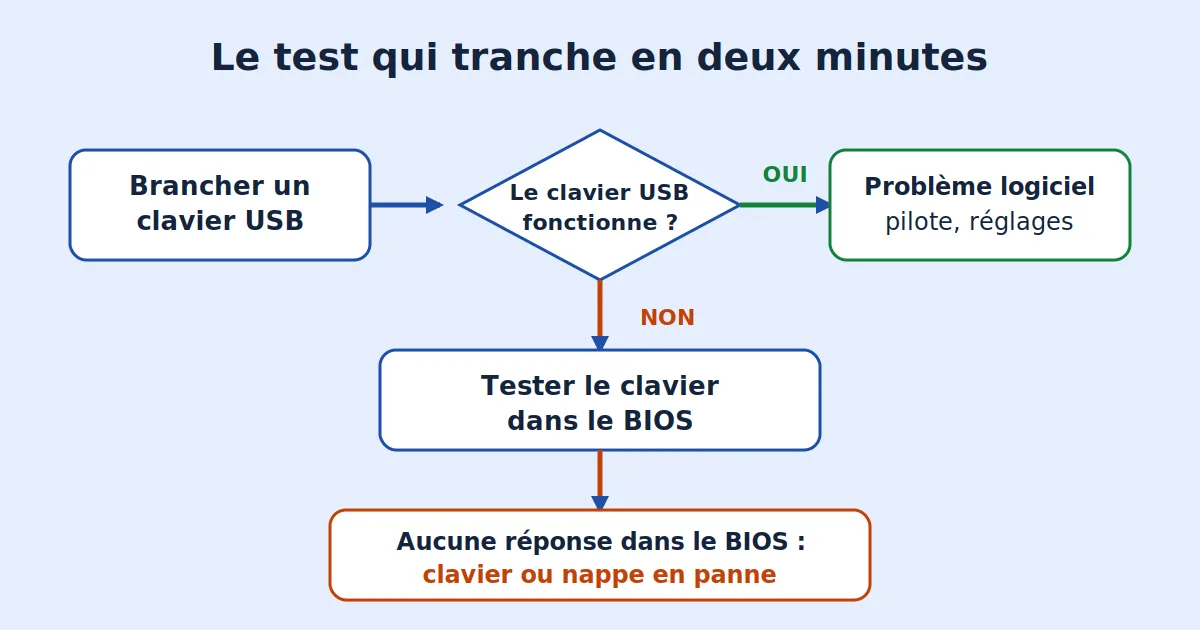
- Branchez un clavier USB externe. S’il fonctionne normalement, Windows est sain : la panne est sur le clavier intégré, son pilote ou un réglage.
- Ouvrez le BIOS au démarrage (souvent F2, F10, Suppr ou Échap selon la marque : consultez la notice de votre PC). Naviguez avec le clavier intégré. S’il ne répond pas non plus dans le BIOS, Windows n’y est pour rien : la cause est matérielle (clavier ou nappe de connexion).
- Testez le clavier visuel de Windows (touches Windows + Ctrl + O). S’il fonctionne à l’écran mais pas le clavier physique, l’orientation matérielle se confirme.
Sans clavier, utilisez la souris ou le pavé tactile : menu Démarrer, Alimentation, Redémarrer.
Les 7 solutions à essayer dans l’ordre
1. Faire un redémarrage complet
Choisissez Redémarrer, et non Arrêter : avec le démarrage rapide de Windows, un arrêt classique ne recharge pas tous les pilotes. Si rien ne change, éteignez le PC, débranchez le chargeur, attendez une minute et rallumez.
2. Vérifier les touches de verrouillage
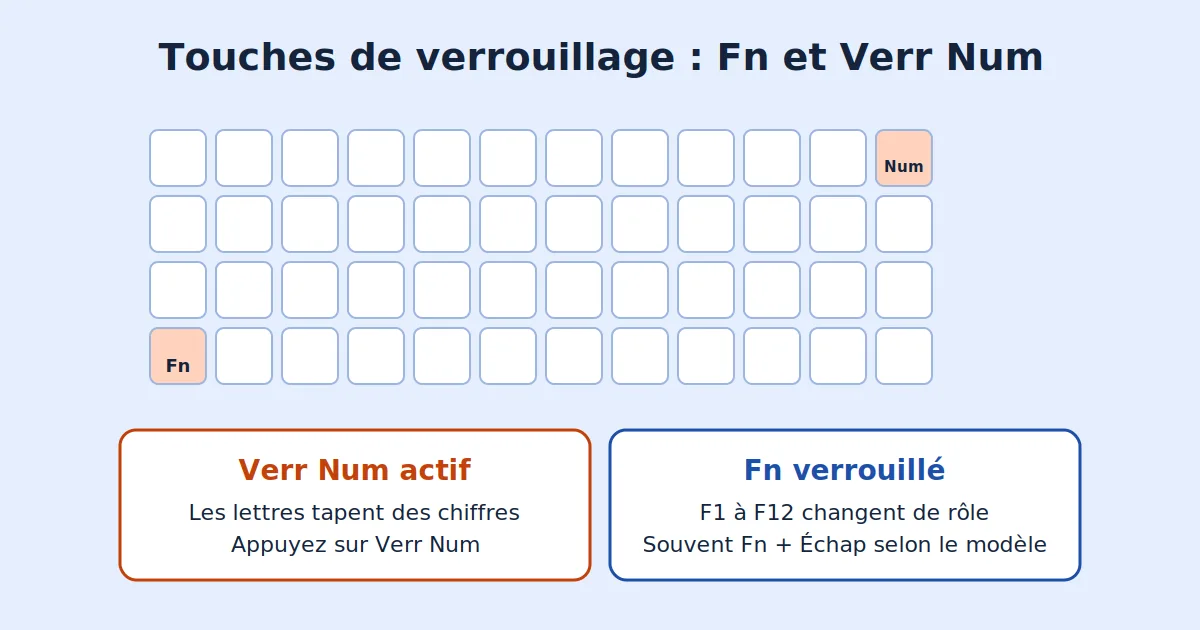
Sur beaucoup de portables, une partie des touches devient un pavé numérique quand Verr Num est actif : les lettres tapent alors des chiffres. Certains modèles ont aussi un verrouillage de la touche Fn (souvent Fn + Échap), qui change le comportement des touches F1 à F12. Cherchez le petit cadenas imprimé sur la touche concernée et observez les icônes sur F1 à F12 : l’une d’elles peut désactiver le clavier ou le pavé tactile.
3. Désactiver les touches rémanentes et le filtrage
Dans Windows, ouvrez Paramètres, Accessibilité, Clavier et désactivez les touches rémanentes, les touches filtres et les touches bascule. Activées par erreur (par exemple en appuyant cinq fois sur Maj), elles donnent l’impression que le clavier répond mal. Vérifiez aussi la langue et la disposition du clavier : un mauvais réglage fait croire que des touches ne marchent plus.
4. Réinstaller le pilote du clavier
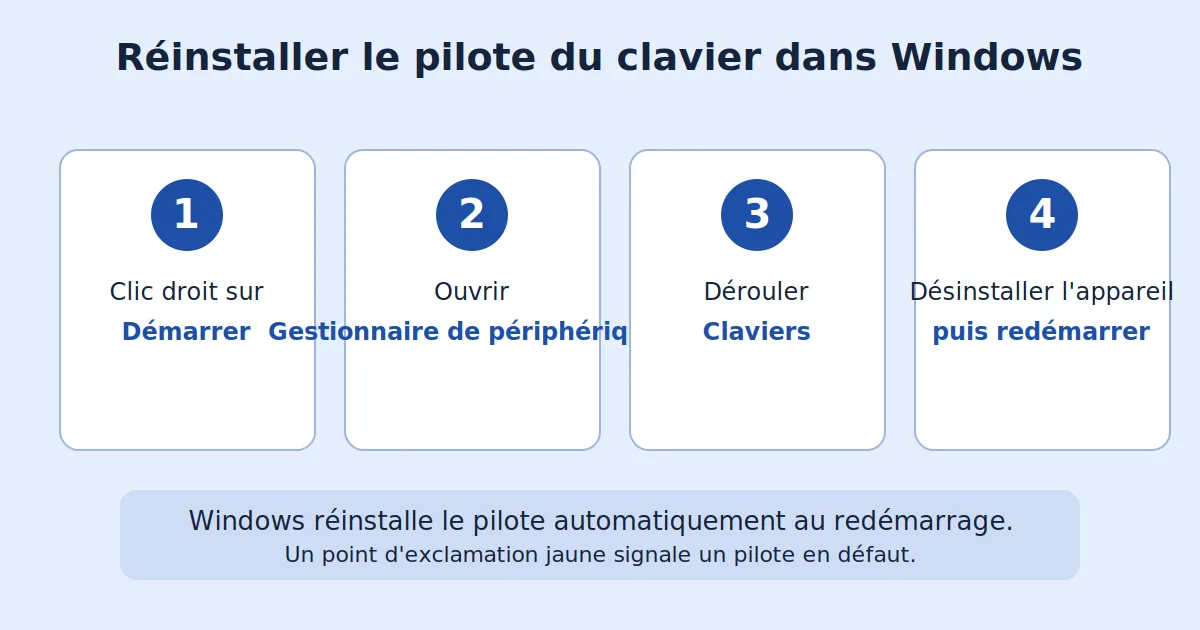
- Clic droit sur le bouton Démarrer, puis Gestionnaire de périphériques.
- Déroulez Claviers.
- Clic droit sur le clavier, puis Désinstaller l’appareil.
- Redémarrez : Windows réinstalle le pilote automatiquement.
5. Désactiver le démarrage rapide et installer les mises à jour
Le démarrage rapide conserve une partie de l’état du système entre deux extinctions, et un pilote peut rester bloqué. Dans Options d’alimentation, Choisir l’action des boutons d’alimentation, décochez-le. Installez ensuite les mises à jour Windows en attente. Si le clavier a cessé de fonctionner juste après une mise à jour, désinstallez-la et testez de nouveau.
6. Nettoyer le clavier
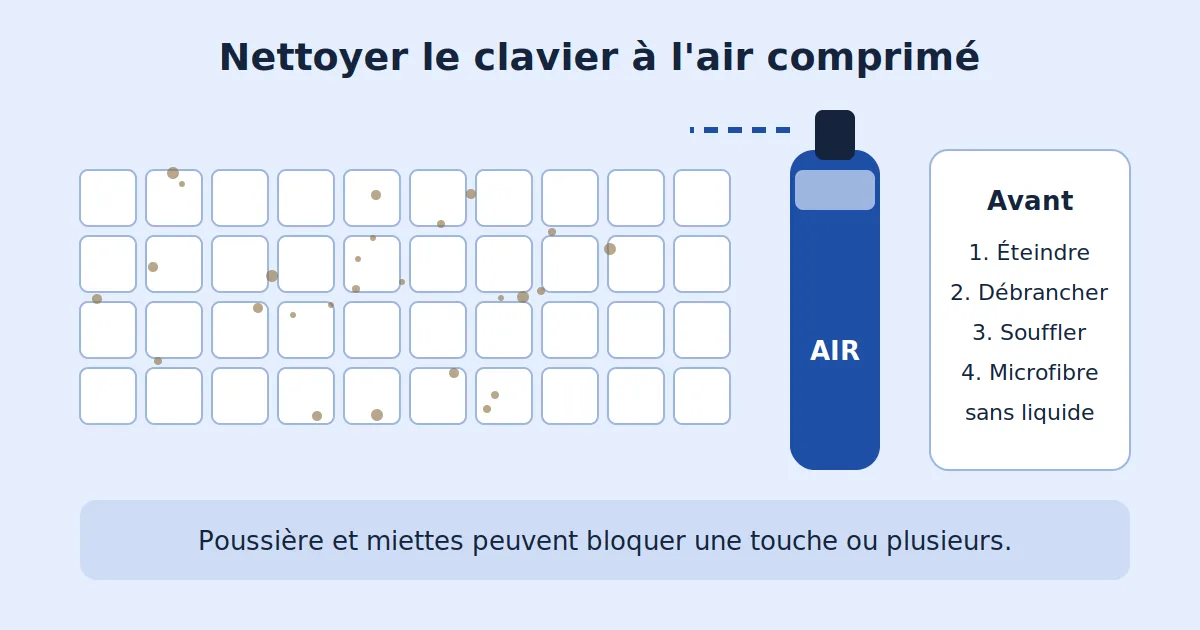
Poussière et miettes peuvent bloquer une touche. Éteignez le PC, débranchez-le et soufflez entre les touches avec une bombe d’air comprimé. Passez ensuite un chiffon microfibre légèrement humide, sans produit liquide. Une touche coincée peut perturber tout le clavier.
7. Tester une autre session, puis restaurer le système
Créez ou ouvrez un autre compte Windows : si le clavier y fonctionne, le souci vient de votre profil ou d’un logiciel (gestion de clavier, sécurité installés récemment). En dernier recours, une restauration du système ou une réinitialisation du PC, après sauvegarde, corrige les conflits logiciels. Si le clavier ne marche toujours pas dans le BIOS, inutile d’aller plus loin côté Windows.
Quel est votre symptôme ?
| Symptôme | Cause probable | Que faire |
|---|---|---|
| Une seule touche ne répond plus | Saleté, mécanisme usé, touche cassée | Nettoyer ; si ça persiste, remplacer le clavier |
| Plusieurs touches d’une même zone | Nappe débranchée ou abîmée (après choc ou démontage) | Faire vérifier la nappe ; sinon remplacer le clavier |
| Les lettres tapent des chiffres | Verr Num ou Fn actif | Désactiver le verrouillage (solution 2) |
| Rien ne répond, mais le clavier externe marche | Clavier intégré ou pilote | Solutions 4 et 5, puis test du BIOS |
| Rien ne répond, y compris dans le BIOS | Clavier ou nappe en panne | Remplacer le clavier |
| Le clavier tape tout seul ou répète | Touche coincée, saleté, liquide | Nettoyer, tester ; sinon remplacer |
| Panne après une mise à jour Windows | Pilote ou mise à jour | Solutions 4 et 5 |
| Panne après un liquide renversé | Corrosion possible | Voir la section suivante |
Liquide renversé : agissez vite
Café, eau, soda : chaque minute compte, car le liquide peut atteindre la carte mère.
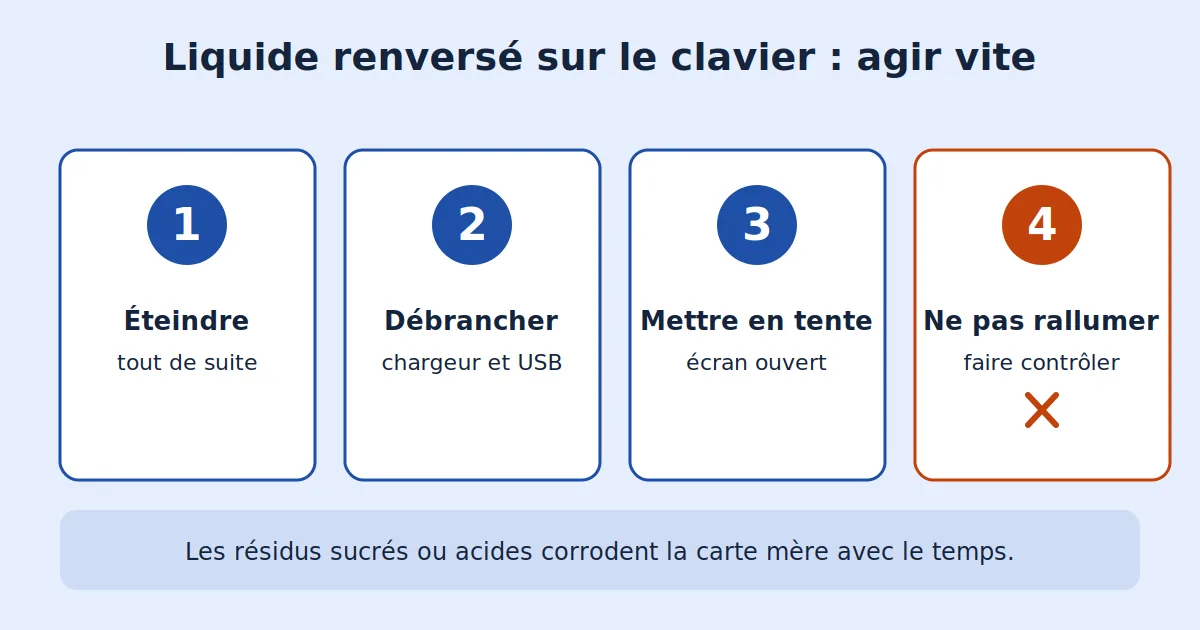
- Éteignez immédiatement le PC (maintenez le bouton d’alimentation) et débranchez le chargeur.
- Retirez la batterie si elle est amovible, ainsi que les périphériques USB.
- Retournez le portable en « tente », écran ouvert, et épongez ce qui est visible.
- Ne le rallumez pas pour tester et n’utilisez pas de sèche-cheveux chaud.
- Faites contrôler la machine rapidement : les résidus sucrés ou acides corrodent avec le temps.
Remplacer une touche ou tout le clavier ?
Une touche isolée se remplace parfois seule, mais ce n’est pas toujours possible : le mécanisme est fragile et rarement vendu à l’unité pour les claviers de PC professionnels. Dès que plusieurs touches sont touchées, que le clavier a pris un liquide ou qu’il ne fonctionne pas dans le BIOS, le remplacement complet est le plus fiable. En cas de doute, contactez-nous avec le modèle de votre PC.
Trouver le bon clavier de remplacement
Un clavier se choisit par le modèle exact du PC (par exemple HP EliteBook 840 G7 ou ThinkPad T490), puis par la disposition et le rétroéclairage. Notre catalogue de claviers pour PC portables couvre :
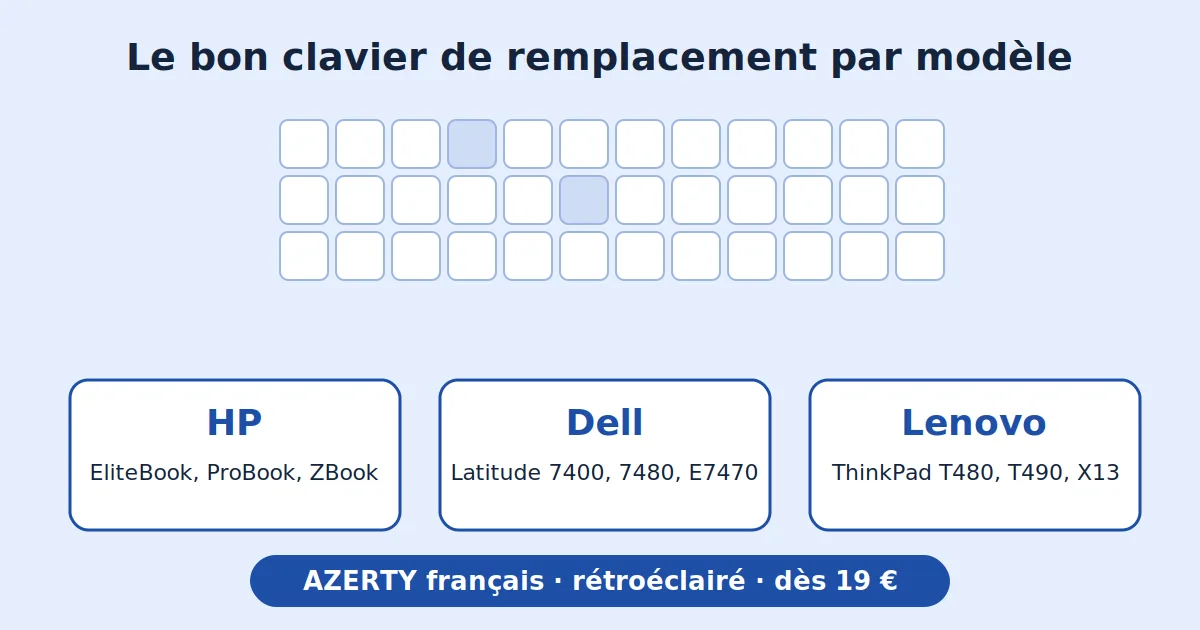
- HP : EliteBook 830, 840 et 850, EliteBook x360 1030, ProBook 440, 445 et 450, ZBook.
- Dell : Latitude 7400, 7480, E7440, E7470 et E5480.
- Lenovo : ThinkPad T470 / T480, T570 / T580, T490 / T14, T590, X390 / X13 Yoga, X1 Carbon.
Les prix vont de 19 € à 49 €, la plupart en AZERTY français, certains rétroéclairés, neufs ou d’occasion. La livraison est gratuite en 24 à 48 h et le retour possible sous 30 jours. Pour passer d’un clavier QWERTZ ou QWERTY à l’AZERTY, lisez comment changer un clavier QWERTY en AZERTY.
Si votre PC a plusieurs années et accumule les pannes, comparez avec un PC portable reconditionné garanti 12 mois. Pour mieux connaître votre modèle : gamme HP EliteBook et gamme Lenovo ThinkPad.
En attendant, un clavier USB externe vous permet de continuer à travailler. Pensez à sauvegarder vos fichiers avant toute manipulation lourde.
Un doute sur le clavier qui correspond à votre PC ?
Envoyez-nous le modèle, nous vous indiquons la bonne référence.
Questions fréquentes
Pourquoi mon clavier de PC portable ne fonctionne-t-il plus d’un coup ?
Les causes les plus fréquentes sont un verrouillage de touches (Fn ou Verr Num), un pilote en défaut après une mise à jour, des réglages d’accessibilité activés par erreur, ou une panne matérielle (nappe, liquide, choc).
Comment savoir si c’est Windows ou le clavier ?
Testez le clavier dans le BIOS et avec un clavier USB externe. Si le clavier intégré ne répond pas dans le BIOS, la panne est matérielle.
Que faire si seulement certaines touches ne marchent plus ?
Nettoyez autour des touches, testez-les avec le Bloc-notes ou le clavier visuel, puis vérifiez le pilote. Si le problème persiste, le remplacement du clavier est la solution la plus durable.
Peut-on remplacer le clavier d’un PC portable soi-même ?
Sur certains modèles, oui, avec précaution : les connecteurs sont fragiles. Sur d’autres, le clavier est solidaire de la coque. En cas de doute, demandez conseil avant de commander.
Combien coûte un clavier de remplacement pour PC portable ?
Chez nous, les claviers vont de 19 € à 49 € selon le modèle, le rétroéclairage et l’état (neuf ou occasion).
Un liquide renversé peut-il être réparé ?
Cela dépend de la rapidité de la réaction et de la quantité de liquide. Éteignez le PC tout de suite, ne le rallumez pas et faites-le contrôler.
