
 PC Portables Neuf





Qu’est-ce que la RAM et à quoi sert-elle ? Guide complet 2026

Sommaire
- Qu’est-ce que la RAM ? Définition simple
- À quoi sert la mémoire vive dans un ordinateur ?
- RAM et stockage (SSD, disque dur) : quelle différence ?
- DDR3, DDR4, DDR5 : quelles différences ?
- Quelle quantité de RAM choisir selon votre usage ?
- Comment vérifier la RAM de son PC sous Windows ?
- Peut-on ajouter de la RAM à un PC reconditionné ?
- Les signes d’un manque de RAM
- FAQ
Qu’est-ce que la RAM ? Définition simple
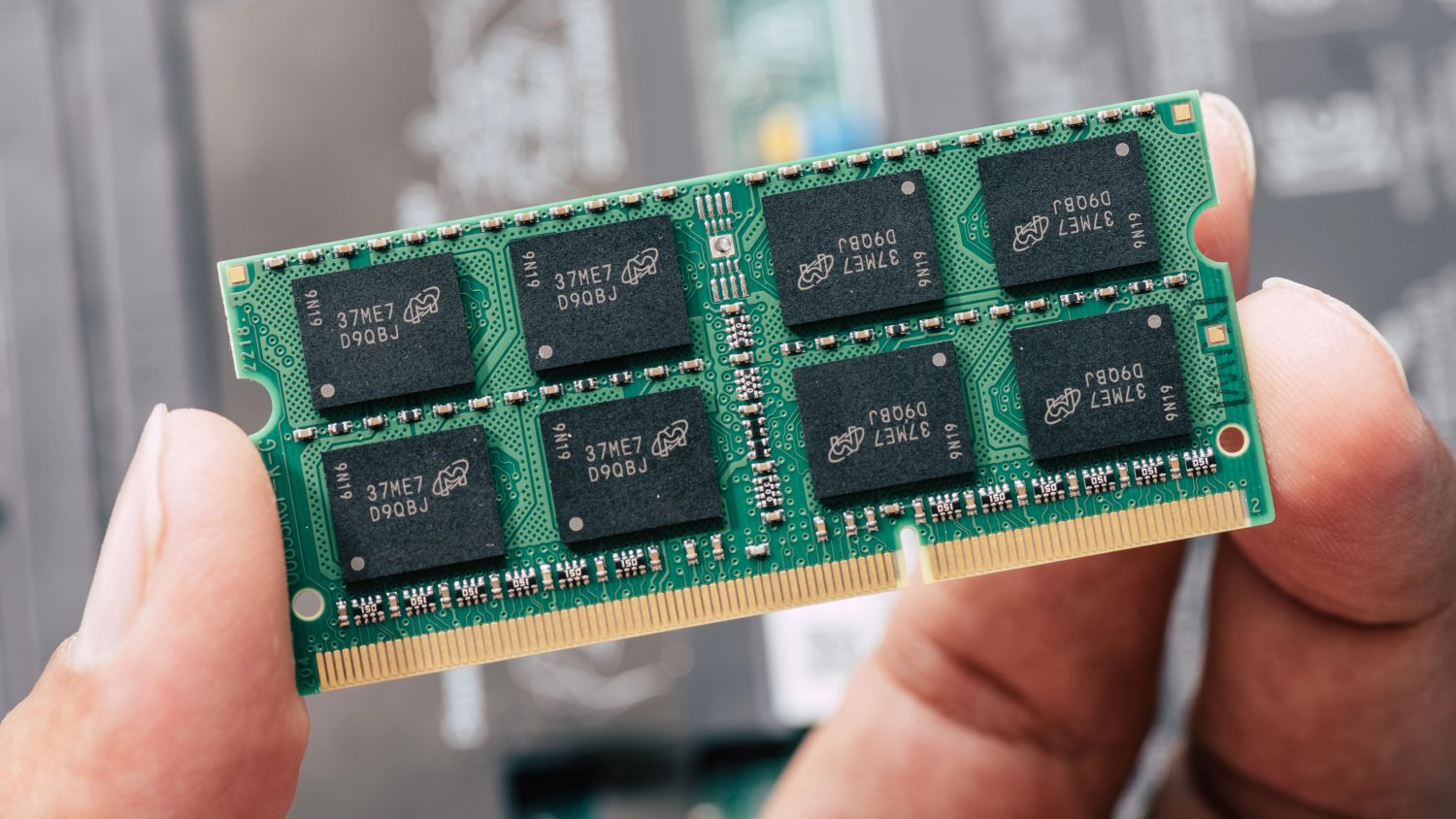
La mémoire vive, ou RAM (Random Access Memory, « mémoire à accès aléatoire »), est un composant essentiel de tout ordinateur, portable ou fixe. C’est une mémoire temporaire et volatile : elle stocke les données dont le système a besoin pendant qu’il fonctionne, mais tout son contenu est effacé lorsque l’ordinateur est éteint ou redémarré.
Contrairement au disque dur ou au SSD, qui conservent vos fichiers de façon permanente, la RAM sert uniquement d’espace de travail : elle permet au processeur d’accéder aux informations beaucoup plus rapidement que s’il devait les chercher sur le stockage à chaque instruction.
Une image simple pour comprendre : imaginez un bureau physique. Le plan de travail représente la RAM — les documents que vous utilisez en ce moment sont à portée de main. Les tiroirs représentent le disque dur ou le SSD — vos dossiers y sont rangés, mais il faut du temps pour aller les chercher. Plus le plan de travail est grand, plus vous pouvez étaler de dossiers sans devoir en ranger un pour en sortir un autre.
À quoi sert la mémoire vive dans un ordinateur ?
Dès que vous ouvrez un logiciel — un navigateur, Word, un jeu vidéo — ses données sont chargées depuis le stockage vers la RAM, pour que le processeur puisse les traiter rapidement. Concrètement, la mémoire vive sert à :
- Faire fonctionner le système d’exploitation et les applications en cours d’utilisation.
- Permettre le multitâche : garder plusieurs programmes et onglets ouverts simultanément sans ralentissement.
- Accélérer le chargement des logiciels déjà utilisés récemment (Windows précharge certains programmes fréquents en mémoire).
- Stocker temporairement les données en cours de traitement, avant leur enregistrement définitif sur le disque.
Lorsqu’un document est enregistré, les données passent de la RAM vers le stockage permanent. Lorsqu’un logiciel est fermé, Windows libère l’espace qu’il occupait en mémoire vive pour d’autres tâches.
RAM et stockage (SSD, disque dur) : quelle différence ?
La confusion entre RAM et stockage est fréquente, car les deux se mesurent en gigaoctets (Go). La différence est pourtant fondamentale :
| RAM (mémoire vive) | SSD / disque dur (stockage) | |
|---|---|---|
| Rôle | Mémoire de travail temporaire | Stockage permanent des fichiers |
| Persistance | Effacée à l’extinction du PC | Conservée tant que le fichier n’est pas supprimé |
| Vitesse | Très rapide (accès quasi instantané) | Plus lente, même avec un SSD |
| Usage | Programmes et données en cours | Documents, photos, applications installées |
Augmenter uniquement le stockage ne rendra donc pas un PC plus réactif en multitâche : c’est la RAM qui détermine combien de programmes peuvent tourner simultanément sans ralentissement.
DDR3, DDR4, DDR5 : quelles différences ?
La RAM a évolué par générations successives de technologie DDR (Double Data Rate), chacune apportant des débits plus élevés et une consommation électrique réduite :
- DDR3 : présente sur les configurations plus anciennes (avant ~2016). Débits plus faibles, encore courante sur certains PC d’entrée de gamme reconditionnés.
- DDR4 : le standard le plus répandu aujourd’hui, avec des fréquences couramment comprises entre 2 133 et 3 200 MHz. Équipe la grande majorité des PC professionnels reconditionnés (HP EliteBook, Dell Latitude, Lenovo ThinkPad de 8e à 11e génération notamment).
- DDR5 : la génération la plus récente, plus rapide mais aussi plus coûteuse, présente sur les configurations neuves ou très récentes.
Quelle quantité de RAM choisir selon votre usage ?
Le bon dimensionnement dépend entièrement de l’usage que vous faites de votre ordinateur :
| Usage | RAM recommandée | Exemples de tâches |
|---|---|---|
| Bureautique, navigation, streaming | 8 Go | Mails, Word/Excel, navigateur avec quelques onglets |
| Télétravail, multitâche courant | 16 Go | Visioconférence + plusieurs logiciels + navigateur chargé |
| Création graphique, montage vidéo léger | 16 à 32 Go | Photoshop, Premiere Pro, fichiers lourds |
| 3D, développement, virtualisation | 32 Go et plus | Machines virtuelles, modélisation 3D, calcul intensif |
Pour un usage professionnel standard (bureautique, télétravail, outils de gestion), 16 Go de RAM offrent aujourd’hui le meilleur équilibre entre confort et budget sur un PC reconditionné.
Comment vérifier la RAM de son PC sous Windows ?
- Ouvrez le menu Démarrer puis Paramètres.
- Allez dans Système, puis tout en bas, cliquez sur À propos de.
- Dans la section Spécifications de l’appareil, la quantité de RAM installée est indiquée en face de « Mémoire RAM installée ».
Pour des informations plus détaillées (fréquence, nombre d’emplacements utilisés, type de mémoire), ouvrez le Gestionnaire des tâches (clic droit sur le bouton Démarrer), puis l’onglet Performance > Mémoire.
Peut-on ajouter de la RAM à un PC reconditionné ?
Dans la majorité des cas, oui. Les PC professionnels reconditionnés (HP EliteBook, Dell Latitude, Lenovo ThinkPad) disposent le plus souvent d’emplacements mémoire accessibles, contrairement à certains PC portables grand public récents où la RAM est soudée à la carte mère et ne peut plus être modifiée.
Avant d’ajouter une barrette, il faut vérifier trois éléments : le type de mémoire supporté (DDR3/DDR4/DDR5), le format (SODIMM pour un portable, DIMM pour un PC de bureau) et le nombre d’emplacements libres. Ces informations sont généralement précisées sur la fiche produit de chaque modèle.
Besoin d’un PC déjà configuré avec la quantité de RAM adaptée à votre usage ? Retrouvez notre sélection de PC portables reconditionnés et de PC de bureau reconditionnés, testés et garantis 12 mois.
Les signes d’un manque de RAM
- Le PC ralentit nettement dès que plusieurs logiciels ou onglets sont ouverts en même temps.
- Les applications mettent du temps à répondre ou se figent brièvement.
- Le gestionnaire des tâches indique une utilisation de la RAM proche ou supérieure à 90 % en usage normal.
- L’ordinateur devient beaucoup plus réactif après la fermeture de plusieurs programmes.
Si ces symptômes apparaissent régulièrement sans qu’aucun logiciel inhabituel ne soit lancé, c’est généralement le signe qu’il est temps d’augmenter la quantité de mémoire vive, ou d’opter pour un PC mieux équipé.
En résumé
La RAM est la mémoire de travail temporaire de votre ordinateur : elle stocke les données utilisées à l’instant par le processeur, ce qui accélère l’exécution des programmes et le multitâche. Contrairement au stockage (SSD, disque dur), son contenu est effacé à chaque extinction. Pour un usage bureautique, 8 Go suffisent ; pour le télétravail et le multitâche courant, 16 Go sont recommandés ; au-delà, 32 Go ou plus conviennent à la création ou au développement.
FAQ — Mémoire RAM
Que signifie RAM ?
RAM signifie « Random Access Memory », soit « mémoire à accès aléatoire » en français, aussi appelée mémoire vive.
La RAM influence-t-elle la vitesse de démarrage du PC ?
Indirectement : une RAM insuffisante oblige le système à utiliser le disque comme mémoire virtuelle, ce qui ralentit aussi le démarrage. La vitesse de démarrage dépend surtout du type de stockage (SSD vs disque dur).
8 Go de RAM, est-ce suffisant en 2026 ?
Pour un usage bureautique classique (mails, navigation, documents), oui. Pour du télétravail avec plusieurs logiciels ouverts simultanément, 16 Go sont plus confortables.
Quelle est la différence entre DDR4 et DDR5 ?
La DDR5 offre des débits plus élevés et une meilleure efficacité énergétique que la DDR4, mais les deux technologies ne sont pas compatibles entre elles : le type de RAM dépend de la carte mère du PC.
Peut-on remplacer sa RAM soi-même ?
Sur la plupart des PC professionnels reconditionnés équipés d’emplacements accessibles, oui : il suffit de localiser le compartiment mémoire et d’insérer la barrette compatible jusqu’au clic. Sur les modèles à mémoire soudée, ce n’est pas possible.
La RAM est-elle la même chose que le stockage ?
Non. La RAM est une mémoire temporaire qui s’efface à l’extinction du PC, tandis que le stockage (SSD, disque dur) conserve les fichiers de façon permanente.
Comment savoir si mon PC reconditionné a assez de RAM pour mon usage ?
Comparez votre usage quotidien au tableau de recommandations ci-dessus : 8 Go pour la bureautique simple, 16 Go pour le télétravail et le multitâche, 32 Go ou plus pour la création ou le développement.
À lire aussi
Trouvez le PC reconditionné avec la RAM qu’il vous faut
PC portables et PC de bureau HP, Dell et Lenovo, testés en atelier, garantis 12 mois.
Voir les PC reconditionnés